
... neuere Einträge
Freitag, 23. April 2010
Übung 1- GIS (SS2010)
am Freitag, 23. April 2010, 19:09 im Topic 'SS2010 Uebung1- GIS'
Die Übung besteht aus zwei Aufgabenteilen.
Aufgabenteil 1 besteht darin 7 Fragen, bezogen auf das Thema "GIS und Koordinatensyteme", zu beantworten.
Hier die beantworteten Fragen als PDF zum herunterladen:
uebung 1 teil 1 fragen (pdf, 263 KB)
In Aufgabenteil 2 ging es darum mit Hilfe des Programmes GIS eine Karte von Rheinland-Pfalz zu bearbeiten, sprich Naturschutzgebiete, Ortsgemeinden, Verbandsgemeinden sowie Landkreise verschieden farbig einzutragen und zu kennzeichnen.
Nachdem die Grundeinstellungen wie z. B. Gauß-Krügerzone 2 und Meter eingestellt sind und das Projekt einen Titel erhalten hat, wird zunächst die entsprechende Karte von Rheinland-Pfalz in unserem Fall TK100 als Rasterlayer eingefügt.
Anschließend wird das Projekt gespeichert.
Nun werden die Landkreise als Vektorlayer eingefügt. Mit einem Rechtsklick auf den Landkreis- Layer und einem Klick auf Eigenschaften-> Darstellung-> Eindeutiger Wert kann man nun die Umrissfarbe, in meinem Fall blau, und die verschieden Füllfarben für die Landkreise auswählen sowie die Umrissstärke 2,0 einstellen.
Als nächstes werden die Verbandsgemeinden ebenfalls als Vektorlayer eingefügt.
Die Umrissfarbe gelb, die Umrissstärke 1,0 und die Füllfarbe weis werden auch hier eingestellt mit: Rechtsklick auf den Verbandsgemeinden- Layer -> Eigenschaften- Darstellung- Einzelsymbol.
Daraufhin werden die Ortsgemeinden ebenfalls als Vektorlayer einfügt sowie die Umrissfarbe rot, die Umrissstärke 0,5 und die Füllfarbe weis eingestellt mit: Rechtsklick Ortsgemeinden- Layer-> Eigenschaften -> Darstellung-> Einzelsymbol.
Danach werden die Ortsgemeinden beschriftet unter: Rechtsklick Ortsgemeindenlayer- Beschriftung. Unter Beschriftung wird unter Beschriftungsfeld „Name“ eingestellt, die Farbe der Schrift „rot“ und „Beschriftung freistellen“ angeklickt.
Dieselbe Vorgehensweise findet anschließend bei den Naturschutzgebieten statt, mit der Umrissfarbe grün, der Umrissstärke 2,0 und einer grünen Schraffur als Füllfarbe.
Nachdem nun die geforderten Farben, Beschriftungen und so weiter eingetragen wurden, war zum Schluss noch auf eine logische Layer- Reihenfolge zu achten.
Dabei steht in meinem Projekt die TK100 als oberster Layer, gefolgt von den Layern Naturschutzgebiet, Ortsgemeinden, Verbandsgemeinden sowie Landkreise.
Da die TK100 an oberster Stelle der Layer steht und damit die anderen Layer verdeckt, musste ich mit einem Rechtsklick auf den TK100- Layer -> Eigenschaften -> Transparenz
unter Kein-Datum-Wert „0“ einstellen um zu gewährleisten, dass auch die übrigen Layer auf dem Gesamtbild zu sehen sind.
Als letztes habe ich unter Datei -> Bild speichern als…ein Foto von Weilerbach gemacht, anschließend das Foto, die Textdatei und die GIS- Datei in einen Ordner gepackt und gezipt.
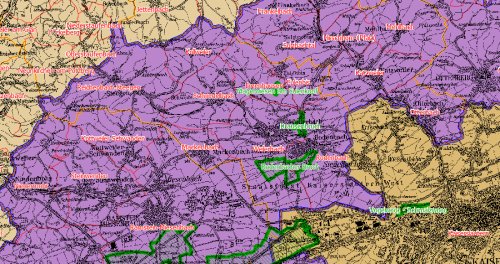
Nur noch kurz, zur Veranschaulichung wie die barbeitet Karte aussieht, das Foto von Weilerbach:
Aufgabenteil 1 besteht darin 7 Fragen, bezogen auf das Thema "GIS und Koordinatensyteme", zu beantworten.
Hier die beantworteten Fragen als PDF zum herunterladen:
uebung 1 teil 1 fragen (pdf, 263 KB)
In Aufgabenteil 2 ging es darum mit Hilfe des Programmes GIS eine Karte von Rheinland-Pfalz zu bearbeiten, sprich Naturschutzgebiete, Ortsgemeinden, Verbandsgemeinden sowie Landkreise verschieden farbig einzutragen und zu kennzeichnen.
Nachdem die Grundeinstellungen wie z. B. Gauß-Krügerzone 2 und Meter eingestellt sind und das Projekt einen Titel erhalten hat, wird zunächst die entsprechende Karte von Rheinland-Pfalz in unserem Fall TK100 als Rasterlayer eingefügt.
Anschließend wird das Projekt gespeichert.
Nun werden die Landkreise als Vektorlayer eingefügt. Mit einem Rechtsklick auf den Landkreis- Layer und einem Klick auf Eigenschaften-> Darstellung-> Eindeutiger Wert kann man nun die Umrissfarbe, in meinem Fall blau, und die verschieden Füllfarben für die Landkreise auswählen sowie die Umrissstärke 2,0 einstellen.
Als nächstes werden die Verbandsgemeinden ebenfalls als Vektorlayer eingefügt.
Die Umrissfarbe gelb, die Umrissstärke 1,0 und die Füllfarbe weis werden auch hier eingestellt mit: Rechtsklick auf den Verbandsgemeinden- Layer -> Eigenschaften- Darstellung- Einzelsymbol.
Daraufhin werden die Ortsgemeinden ebenfalls als Vektorlayer einfügt sowie die Umrissfarbe rot, die Umrissstärke 0,5 und die Füllfarbe weis eingestellt mit: Rechtsklick Ortsgemeinden- Layer-> Eigenschaften -> Darstellung-> Einzelsymbol.
Danach werden die Ortsgemeinden beschriftet unter: Rechtsklick Ortsgemeindenlayer- Beschriftung. Unter Beschriftung wird unter Beschriftungsfeld „Name“ eingestellt, die Farbe der Schrift „rot“ und „Beschriftung freistellen“ angeklickt.
Dieselbe Vorgehensweise findet anschließend bei den Naturschutzgebieten statt, mit der Umrissfarbe grün, der Umrissstärke 2,0 und einer grünen Schraffur als Füllfarbe.
Nachdem nun die geforderten Farben, Beschriftungen und so weiter eingetragen wurden, war zum Schluss noch auf eine logische Layer- Reihenfolge zu achten.
Dabei steht in meinem Projekt die TK100 als oberster Layer, gefolgt von den Layern Naturschutzgebiet, Ortsgemeinden, Verbandsgemeinden sowie Landkreise.
Da die TK100 an oberster Stelle der Layer steht und damit die anderen Layer verdeckt, musste ich mit einem Rechtsklick auf den TK100- Layer -> Eigenschaften -> Transparenz
unter Kein-Datum-Wert „0“ einstellen um zu gewährleisten, dass auch die übrigen Layer auf dem Gesamtbild zu sehen sind.
Als letztes habe ich unter Datei -> Bild speichern als…ein Foto von Weilerbach gemacht, anschließend das Foto, die Textdatei und die GIS- Datei in einen Ordner gepackt und gezipt.
Nur noch kurz, zur Veranschaulichung wie die barbeitet Karte aussieht, das Foto von Weilerbach:
Permalink (0 Kommentare) Kommentieren
... ältere Einträge


