
... neuere Einträge
Mittwoch, 9. Juni 2010
Übung3- Statistik (SS2010)
am Mittwoch, 9. Juni 2010, 17:59 im Topic 'SS2010 Uebung3- Statistik'
In Übung 3 ging es darum mit Hilfe von Google Earth Bodenpreise, eines selbstgewählten Gebietes, darzustellen, anschließend statistisch auszuwerten und die gewonnen Erkenntnisse kurz zu diskutieren.
Nun zum Einfärben der entsprechenden Flächen in Google Earth.
Zunächst musste ein neuer Ordner, angelegt werden unter:
„meine Orte“ -> „Hinzufügen“ -> „Ordner“.
Um die Bodenpreise relativ exakt in Google Earth einzufärben, habe ich zunächst jeweils zu der entsprechenden Gemeinde ein Screenshot bei „ Boris RLP“ gemacht,
diesen anschließend als „Overlay“ in Google- Earth eingefügt und versucht das Overlay deckungsgleich über die entsprechende Gemeinde zu legen.
Nun konnten die verschieden Flächen mit Polygonen abtragen werden.
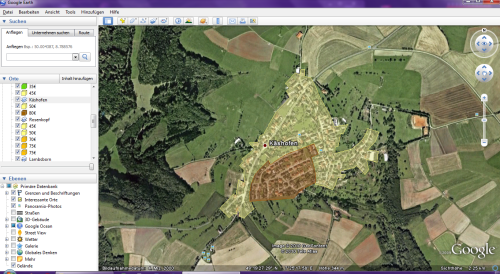
Die Farben der Polygone von grün bis braun richten sich nach den jeweiligen Bodenpreisen, wobei grün eher niedrige und braun eher hohe Bodenpreise für das entsprechende Gebiet sind.
Hier die Skalierung der Bodenpreise als PDF:
bodenpreisskalierung (pdf, 10 KB)
Wenn das Polygon gezeichnet ist, kann unter Eigenschaften die Farbe, der Name des Polygons und die Höhe eingestellt werden.
Unter der Rubrik Höhe ist die Höhe in Metern, die in unserem Fall dem jeweiligen Bodenpreis der Fläche entspricht, einzugeben, die Option „Relativ zum Boden“ einzustellen und ein Häckchen bei dem Punkt „Seiten bis zu Boden verlängern“ zu machen.
Und hier mal noch ein Beispiel von einer eingefärbten Gemeinde zur Verdeutlichung wie das Ganze aussieht:
So und hier die fertige kmz- Datei:
bodenpreise eingefaerbt (kmz, 626 KB)
Nachdem die Flächen in Google Earth erstellt und entsprechend eingefärbt wurden, sollte nun eine statistische Auswertung der Bodenpreise erfolgen:
statistische auswertung (pdf, 350 KB)
Und hier zum Schluss noch eine knappe Diskussion über die Bodenpreise in dem untersuchten Gebiet:
diskussion bodenpreise (pdf, 61 KB)
Nun zum Einfärben der entsprechenden Flächen in Google Earth.
Zunächst musste ein neuer Ordner, angelegt werden unter:
„meine Orte“ -> „Hinzufügen“ -> „Ordner“.
Um die Bodenpreise relativ exakt in Google Earth einzufärben, habe ich zunächst jeweils zu der entsprechenden Gemeinde ein Screenshot bei „ Boris RLP“ gemacht,
diesen anschließend als „Overlay“ in Google- Earth eingefügt und versucht das Overlay deckungsgleich über die entsprechende Gemeinde zu legen.
Nun konnten die verschieden Flächen mit Polygonen abtragen werden.
Die Farben der Polygone von grün bis braun richten sich nach den jeweiligen Bodenpreisen, wobei grün eher niedrige und braun eher hohe Bodenpreise für das entsprechende Gebiet sind.
Hier die Skalierung der Bodenpreise als PDF:
bodenpreisskalierung (pdf, 10 KB)
Wenn das Polygon gezeichnet ist, kann unter Eigenschaften die Farbe, der Name des Polygons und die Höhe eingestellt werden.
Unter der Rubrik Höhe ist die Höhe in Metern, die in unserem Fall dem jeweiligen Bodenpreis der Fläche entspricht, einzugeben, die Option „Relativ zum Boden“ einzustellen und ein Häckchen bei dem Punkt „Seiten bis zu Boden verlängern“ zu machen.
Und hier mal noch ein Beispiel von einer eingefärbten Gemeinde zur Verdeutlichung wie das Ganze aussieht:
So und hier die fertige kmz- Datei:
bodenpreise eingefaerbt (kmz, 626 KB)
Nachdem die Flächen in Google Earth erstellt und entsprechend eingefärbt wurden, sollte nun eine statistische Auswertung der Bodenpreise erfolgen:
statistische auswertung (pdf, 350 KB)
Und hier zum Schluss noch eine knappe Diskussion über die Bodenpreise in dem untersuchten Gebiet:
diskussion bodenpreise (pdf, 61 KB)
Permalink (0 Kommentare) Kommentieren
... ältere Einträge


