
... neuere Einträge
Freitag, 23. April 2010
Übung 1- GIS (SS2010)
am Freitag, 23. April 2010, 19:09 im Topic 'SS2010 Uebung1- GIS'
Die Übung besteht aus zwei Aufgabenteilen.
Aufgabenteil 1 besteht darin 7 Fragen, bezogen auf das Thema "GIS und Koordinatensyteme", zu beantworten.
Hier die beantworteten Fragen als PDF zum herunterladen:
uebung 1 teil 1 fragen (pdf, 263 KB)
In Aufgabenteil 2 ging es darum mit Hilfe des Programmes GIS eine Karte von Rheinland-Pfalz zu bearbeiten, sprich Naturschutzgebiete, Ortsgemeinden, Verbandsgemeinden sowie Landkreise verschieden farbig einzutragen und zu kennzeichnen.
Nachdem die Grundeinstellungen wie z. B. Gauß-Krügerzone 2 und Meter eingestellt sind und das Projekt einen Titel erhalten hat, wird zunächst die entsprechende Karte von Rheinland-Pfalz in unserem Fall TK100 als Rasterlayer eingefügt.
Anschließend wird das Projekt gespeichert.
Nun werden die Landkreise als Vektorlayer eingefügt. Mit einem Rechtsklick auf den Landkreis- Layer und einem Klick auf Eigenschaften-> Darstellung-> Eindeutiger Wert kann man nun die Umrissfarbe, in meinem Fall blau, und die verschieden Füllfarben für die Landkreise auswählen sowie die Umrissstärke 2,0 einstellen.
Als nächstes werden die Verbandsgemeinden ebenfalls als Vektorlayer eingefügt.
Die Umrissfarbe gelb, die Umrissstärke 1,0 und die Füllfarbe weis werden auch hier eingestellt mit: Rechtsklick auf den Verbandsgemeinden- Layer -> Eigenschaften- Darstellung- Einzelsymbol.
Daraufhin werden die Ortsgemeinden ebenfalls als Vektorlayer einfügt sowie die Umrissfarbe rot, die Umrissstärke 0,5 und die Füllfarbe weis eingestellt mit: Rechtsklick Ortsgemeinden- Layer-> Eigenschaften -> Darstellung-> Einzelsymbol.
Danach werden die Ortsgemeinden beschriftet unter: Rechtsklick Ortsgemeindenlayer- Beschriftung. Unter Beschriftung wird unter Beschriftungsfeld „Name“ eingestellt, die Farbe der Schrift „rot“ und „Beschriftung freistellen“ angeklickt.
Dieselbe Vorgehensweise findet anschließend bei den Naturschutzgebieten statt, mit der Umrissfarbe grün, der Umrissstärke 2,0 und einer grünen Schraffur als Füllfarbe.
Nachdem nun die geforderten Farben, Beschriftungen und so weiter eingetragen wurden, war zum Schluss noch auf eine logische Layer- Reihenfolge zu achten.
Dabei steht in meinem Projekt die TK100 als oberster Layer, gefolgt von den Layern Naturschutzgebiet, Ortsgemeinden, Verbandsgemeinden sowie Landkreise.
Da die TK100 an oberster Stelle der Layer steht und damit die anderen Layer verdeckt, musste ich mit einem Rechtsklick auf den TK100- Layer -> Eigenschaften -> Transparenz
unter Kein-Datum-Wert „0“ einstellen um zu gewährleisten, dass auch die übrigen Layer auf dem Gesamtbild zu sehen sind.
Als letztes habe ich unter Datei -> Bild speichern als…ein Foto von Weilerbach gemacht, anschließend das Foto, die Textdatei und die GIS- Datei in einen Ordner gepackt und gezipt.
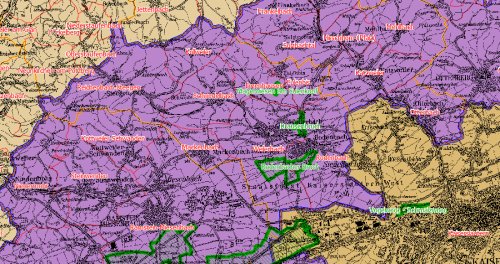
Nur noch kurz, zur Veranschaulichung wie die barbeitet Karte aussieht, das Foto von Weilerbach:
Aufgabenteil 1 besteht darin 7 Fragen, bezogen auf das Thema "GIS und Koordinatensyteme", zu beantworten.
Hier die beantworteten Fragen als PDF zum herunterladen:
uebung 1 teil 1 fragen (pdf, 263 KB)
In Aufgabenteil 2 ging es darum mit Hilfe des Programmes GIS eine Karte von Rheinland-Pfalz zu bearbeiten, sprich Naturschutzgebiete, Ortsgemeinden, Verbandsgemeinden sowie Landkreise verschieden farbig einzutragen und zu kennzeichnen.
Nachdem die Grundeinstellungen wie z. B. Gauß-Krügerzone 2 und Meter eingestellt sind und das Projekt einen Titel erhalten hat, wird zunächst die entsprechende Karte von Rheinland-Pfalz in unserem Fall TK100 als Rasterlayer eingefügt.
Anschließend wird das Projekt gespeichert.
Nun werden die Landkreise als Vektorlayer eingefügt. Mit einem Rechtsklick auf den Landkreis- Layer und einem Klick auf Eigenschaften-> Darstellung-> Eindeutiger Wert kann man nun die Umrissfarbe, in meinem Fall blau, und die verschieden Füllfarben für die Landkreise auswählen sowie die Umrissstärke 2,0 einstellen.
Als nächstes werden die Verbandsgemeinden ebenfalls als Vektorlayer eingefügt.
Die Umrissfarbe gelb, die Umrissstärke 1,0 und die Füllfarbe weis werden auch hier eingestellt mit: Rechtsklick auf den Verbandsgemeinden- Layer -> Eigenschaften- Darstellung- Einzelsymbol.
Daraufhin werden die Ortsgemeinden ebenfalls als Vektorlayer einfügt sowie die Umrissfarbe rot, die Umrissstärke 0,5 und die Füllfarbe weis eingestellt mit: Rechtsklick Ortsgemeinden- Layer-> Eigenschaften -> Darstellung-> Einzelsymbol.
Danach werden die Ortsgemeinden beschriftet unter: Rechtsklick Ortsgemeindenlayer- Beschriftung. Unter Beschriftung wird unter Beschriftungsfeld „Name“ eingestellt, die Farbe der Schrift „rot“ und „Beschriftung freistellen“ angeklickt.
Dieselbe Vorgehensweise findet anschließend bei den Naturschutzgebieten statt, mit der Umrissfarbe grün, der Umrissstärke 2,0 und einer grünen Schraffur als Füllfarbe.
Nachdem nun die geforderten Farben, Beschriftungen und so weiter eingetragen wurden, war zum Schluss noch auf eine logische Layer- Reihenfolge zu achten.
Dabei steht in meinem Projekt die TK100 als oberster Layer, gefolgt von den Layern Naturschutzgebiet, Ortsgemeinden, Verbandsgemeinden sowie Landkreise.
Da die TK100 an oberster Stelle der Layer steht und damit die anderen Layer verdeckt, musste ich mit einem Rechtsklick auf den TK100- Layer -> Eigenschaften -> Transparenz
unter Kein-Datum-Wert „0“ einstellen um zu gewährleisten, dass auch die übrigen Layer auf dem Gesamtbild zu sehen sind.
Als letztes habe ich unter Datei -> Bild speichern als…ein Foto von Weilerbach gemacht, anschließend das Foto, die Textdatei und die GIS- Datei in einen Ordner gepackt und gezipt.
Nur noch kurz, zur Veranschaulichung wie die barbeitet Karte aussieht, das Foto von Weilerbach:
Permalink (0 Kommentare) Kommentieren
Mittwoch, 3. Februar 2010
Übung 6- Planerstellung mit Autocad
am Mittwoch, 3. Februar 2010, 18:58 im Topic 'Uebung 6- Planerstellung mit Autocad'
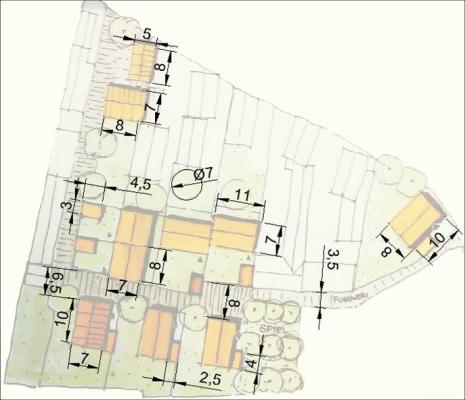
In dieser Übung ging es darum mit Hilfe des Programmes Autocad einen von Hand gezeichneten Bebauungsvorschlag exakt nachzuzeichnen. Anschließend sollte der Bebauungsvorschlag im Maßstab 1:250 sowie 1:500 auf einem gelayouteten Plan dargestellt werden.
Hier die Handskizze die es mit Autocad zu exakt zu zeichen galt:
Nun zu der Frage wie bin ich mit Autocad zurecht gekommen?
Ich muss sagen ich dachte als ich das Programm das erste mal öffnete ich würde nicht damit zurecht kommen.
Aber als wir die Einführung hatten konnte ich gut folgen, und kam ganz gut mit dem Programm zurecht, allerdings hatte ich bis zur ersten Korrektur Probleme mit der Zeichnung anzufangen, da ich die Sache mit dem Skalieren nicht hinbekommen habe.
Nach der Korrektur und der positiven Nachricht,dass wir noch eine Woche länger haben, konnte die Zeichnerei dann aber losgehen =) was im Großen und Ganzen auch gut geklappt hat. Was mich aber teilweise ziemlich genervt hatte war, dass das Programm mir ständig irgendwelche Striche und Farben entfernt hat und man jedesmal wieder speichern musste, aus dem Programm raus und nochmal das gespeicherte öffnen musste, damit wieder alles beim Alten war.
So vielleicht noch kurz zur Vorgehensweise beim Zeichnen.
Zunächst habe ich die Einheiten sowie den Maßstab eingestellt. Anschließend die Plan Grundlage eingefügt und skaliert. Nachdem das alles stimmte, habe ich zunächst die Straße gezeichnet, wodurch sich die ganz Geschichte ein wenig nach oben verschoben wurde, und danach die ganzen anderen Umrandungen der Häuser,Garagen und Bäume. Zu guter letzt wurden die so entstandenen Flächen mit verschieden Farben und Schraffuren bedeckt.
Dann hier einmal das fertige Modell:
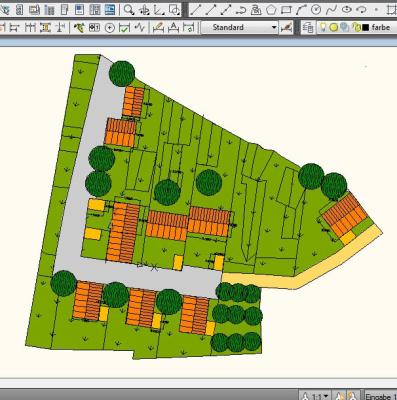
(Noch eine Anmerkung zu der Größe der Bäume auf dem Spielplatz, ihr Durchmesser beträgt statt 7m nur 5m, da die Fläche ansonsten nicht ausgereicht hätte)
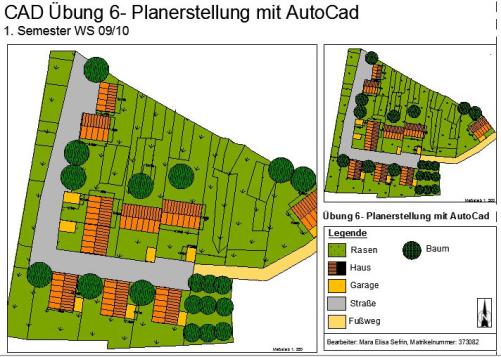
Nach Abschluss des Zeichnens galt es nun noch einen Plan mit Autocad zu layouten.
So dann hier einmal der gelayoutete Plan zum angucken ;-):
Und hier ganz zum Schluss der Plan als PDF zum Herunterladen:
plan pdf (pdf, 326 KB)
Hier die Handskizze die es mit Autocad zu exakt zu zeichen galt:
Nun zu der Frage wie bin ich mit Autocad zurecht gekommen?
Ich muss sagen ich dachte als ich das Programm das erste mal öffnete ich würde nicht damit zurecht kommen.
Aber als wir die Einführung hatten konnte ich gut folgen, und kam ganz gut mit dem Programm zurecht, allerdings hatte ich bis zur ersten Korrektur Probleme mit der Zeichnung anzufangen, da ich die Sache mit dem Skalieren nicht hinbekommen habe.
Nach der Korrektur und der positiven Nachricht,dass wir noch eine Woche länger haben, konnte die Zeichnerei dann aber losgehen =) was im Großen und Ganzen auch gut geklappt hat. Was mich aber teilweise ziemlich genervt hatte war, dass das Programm mir ständig irgendwelche Striche und Farben entfernt hat und man jedesmal wieder speichern musste, aus dem Programm raus und nochmal das gespeicherte öffnen musste, damit wieder alles beim Alten war.
So vielleicht noch kurz zur Vorgehensweise beim Zeichnen.
Zunächst habe ich die Einheiten sowie den Maßstab eingestellt. Anschließend die Plan Grundlage eingefügt und skaliert. Nachdem das alles stimmte, habe ich zunächst die Straße gezeichnet, wodurch sich die ganz Geschichte ein wenig nach oben verschoben wurde, und danach die ganzen anderen Umrandungen der Häuser,Garagen und Bäume. Zu guter letzt wurden die so entstandenen Flächen mit verschieden Farben und Schraffuren bedeckt.
Dann hier einmal das fertige Modell:
(Noch eine Anmerkung zu der Größe der Bäume auf dem Spielplatz, ihr Durchmesser beträgt statt 7m nur 5m, da die Fläche ansonsten nicht ausgereicht hätte)
Nach Abschluss des Zeichnens galt es nun noch einen Plan mit Autocad zu layouten.
So dann hier einmal der gelayoutete Plan zum angucken ;-):
Und hier ganz zum Schluss der Plan als PDF zum Herunterladen:
plan pdf (pdf, 326 KB)
Permalink (0 Kommentare) Kommentieren
Mittwoch, 13. Januar 2010
Übung 5- 3D Modell
am Mittwoch, 13. Januar 2010, 17:28 im Topic 'Uebung 5 ( 3D Modell)'
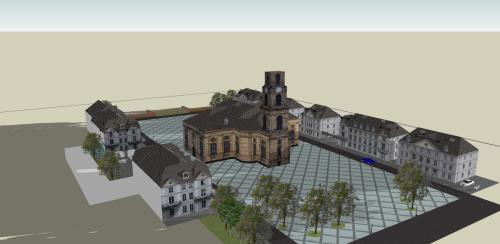
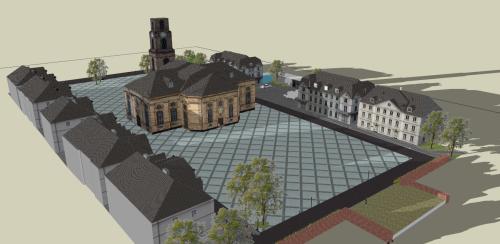
Aufgabe war es diesmal, mit Hilfe des Programmes Sketchup ein 3D Modell des bereits in Übung 4 ausgewählten Platzes zu erstellen. In unserem Fall war es der Ludwigsplatz.
Hier 2 Bilder unseres 3D Modell aus 2 verschiedenen Blickwinkeln heraus aufgenommen:
Nun ein paar Worte dazu wie ich mit dem Programm Sketchup zurecht gekommen bin.
Ich muss sagen, dass ich in der ersten Übung die wir zu dem Programm hatten, ganz gut zurecht gekommen bin und Spaß an der ganzen Sache fand.
Als ich mich allerdings an die eigentliche Übung, die Erstellung des Modells, gesetzt habe, ist es mir zu Beginn doch etwas schwerer gefallen. Da sich beispielsweise die Dächer, auf Grund der verschieden Formen, schwerer gestalten ließen, als ich nach der Übung dachte.
Nach ein wenig Rumtüftelei und der ersten Korrektur ging es aber dann aufwärts :-).
Nun noch kurz zur Vorgehensweise bei der Aufgabenstellungbearbeitung.
Untereinander hatten wir den Platz hinsichtlich der Bearbeitung aufgeteilt, so dass jeder eine Häuserreihe zu bearbeiten hatte.
Zuerst wurden die Häuser aufgezogen und mit den aus Übung 4 entzerrten Fassaden gestaltet. Anschließend Dächer, Bürgersteige, Straßen, Bäume,Menschen u.s.w modelliert. Zuletzt wurden unsere jeweilig erarbeiteten Modelle zusammengefügt.
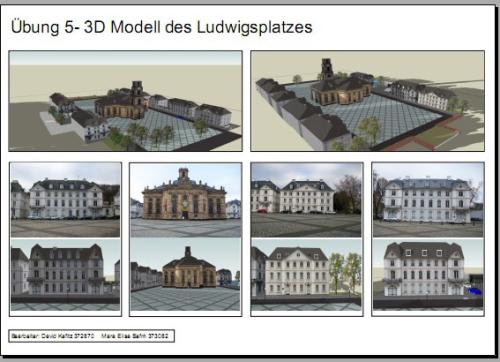
Nach Fertigstellung des Modell galt es nun noch einen Plan zu gestalten. Auf den Plan sollten sich zwei Isometrien und vier Gegenüberstellung befinden.
Hier unser gelayouteter Plan:
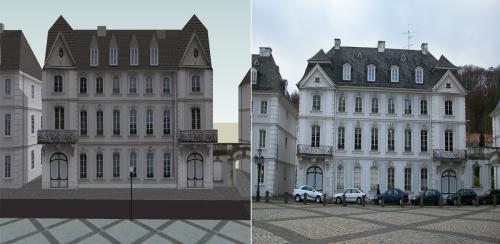
So un hier noch eine von unseren vier Gegenüberstllung:
Hier 2 Bilder unseres 3D Modell aus 2 verschiedenen Blickwinkeln heraus aufgenommen:
Nun ein paar Worte dazu wie ich mit dem Programm Sketchup zurecht gekommen bin.
Ich muss sagen, dass ich in der ersten Übung die wir zu dem Programm hatten, ganz gut zurecht gekommen bin und Spaß an der ganzen Sache fand.
Als ich mich allerdings an die eigentliche Übung, die Erstellung des Modells, gesetzt habe, ist es mir zu Beginn doch etwas schwerer gefallen. Da sich beispielsweise die Dächer, auf Grund der verschieden Formen, schwerer gestalten ließen, als ich nach der Übung dachte.
Nach ein wenig Rumtüftelei und der ersten Korrektur ging es aber dann aufwärts :-).
Nun noch kurz zur Vorgehensweise bei der Aufgabenstellungbearbeitung.
Untereinander hatten wir den Platz hinsichtlich der Bearbeitung aufgeteilt, so dass jeder eine Häuserreihe zu bearbeiten hatte.
Zuerst wurden die Häuser aufgezogen und mit den aus Übung 4 entzerrten Fassaden gestaltet. Anschließend Dächer, Bürgersteige, Straßen, Bäume,Menschen u.s.w modelliert. Zuletzt wurden unsere jeweilig erarbeiteten Modelle zusammengefügt.
Nach Fertigstellung des Modell galt es nun noch einen Plan zu gestalten. Auf den Plan sollten sich zwei Isometrien und vier Gegenüberstellung befinden.
Hier unser gelayouteter Plan:
So un hier noch eine von unseren vier Gegenüberstllung:
Permalink (0 Kommentare) Kommentieren
... ältere Einträge


