
Dienstag, 29. Juni 2010
Übung3- GIS (SS2010)
am Dienstag, 29. Juni 2010, 12:41 im Topic 'SS2010 Uebung3- GIS'
Diesmal ging es darum das Plangebiet Kaiserslautern mit dem Programm GIS zu digitalisieren.
Um eine relativ exakte Digitalisierung zu erreichen bedient man sich der Hilfmittel „Fangoption“, "Überschneidungen mit anderen Polygonen vermeiden“ und „ermögliche topologisches Editieren“.
Das Hilfsmittel Fangoption, abzurufen unter „Einstellungen -> Projekteinstellungen -> Allgemein -> Fangoptionen…“ ermöglicht es exakt die Punkte eines schon erzeugten Polygons einzufangen und somit Überlappungen und Überschneidungen zu vermeiden.
Unter „Fangoption…“ ist anzuklicken, ob Punkte/Segmente der entsprechenden Layer, von der Fangoption erfasst werden sollen.
Allerdings ist anzumerken, dass bei der Verwendung der Fangoption die Stützpunkte der Polygone
nicht zu einem Stützpunkt verschmelzen, sondern als zwei genau übereinanderliegende Stützpunkte verbleiben.
Um die Verschmelzung der Stützpunkte zu erreichen, ist vor dem zeichnen des Polygons ein Häckchen bei der Option „ermögliche topologisches Editieren“ zu machen.
Dieses Hilfsmittel ist ebenfalls unter „Einstellungen-> Projekteinstellungen -> Allgemein zu finden.
Außerdem sollte man die Option „Überschneidungen mit anderen Pollygonen vermeiden“ aktivieren um Überlappungen auszuschließen.
Bedient man sich dieser Hilfsmittel erreicht man ein relativ exaktes Digitalisierung.
Nachdem nun die Flächen gezeichnet sind, soll nun die Fläche der Digitalisierung berechnet werden.
Zunächst werden hierzu die einzelnen Flächen nach Nutzungsklassen sortiert unter „Vektor-> Geoverarbeitungswerkzeug->auflösen“. Danach können die Flächen der verschieden Klassen Sonstiges, Verkehr, Landwirtschaft, Wald und Siedlung von dem Programm berechnet werden.
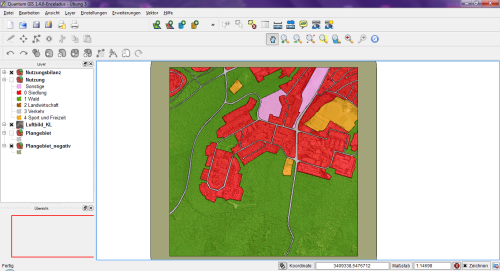
In meinem Fall kommt eine Digitalisierungs- Fläche von 3999985.12m² raus.
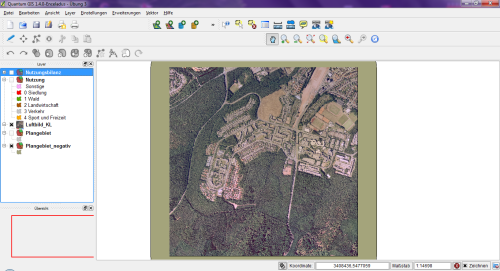
Plangebiet KL:
Nutzungsbilanz:
Um eine relativ exakte Digitalisierung zu erreichen bedient man sich der Hilfmittel „Fangoption“, "Überschneidungen mit anderen Polygonen vermeiden“ und „ermögliche topologisches Editieren“.
Das Hilfsmittel Fangoption, abzurufen unter „Einstellungen -> Projekteinstellungen -> Allgemein -> Fangoptionen…“ ermöglicht es exakt die Punkte eines schon erzeugten Polygons einzufangen und somit Überlappungen und Überschneidungen zu vermeiden.
Unter „Fangoption…“ ist anzuklicken, ob Punkte/Segmente der entsprechenden Layer, von der Fangoption erfasst werden sollen.
Allerdings ist anzumerken, dass bei der Verwendung der Fangoption die Stützpunkte der Polygone
nicht zu einem Stützpunkt verschmelzen, sondern als zwei genau übereinanderliegende Stützpunkte verbleiben.
Um die Verschmelzung der Stützpunkte zu erreichen, ist vor dem zeichnen des Polygons ein Häckchen bei der Option „ermögliche topologisches Editieren“ zu machen.
Dieses Hilfsmittel ist ebenfalls unter „Einstellungen-> Projekteinstellungen -> Allgemein zu finden.
Außerdem sollte man die Option „Überschneidungen mit anderen Pollygonen vermeiden“ aktivieren um Überlappungen auszuschließen.
Bedient man sich dieser Hilfsmittel erreicht man ein relativ exaktes Digitalisierung.
Nachdem nun die Flächen gezeichnet sind, soll nun die Fläche der Digitalisierung berechnet werden.
Zunächst werden hierzu die einzelnen Flächen nach Nutzungsklassen sortiert unter „Vektor-> Geoverarbeitungswerkzeug->auflösen“. Danach können die Flächen der verschieden Klassen Sonstiges, Verkehr, Landwirtschaft, Wald und Siedlung von dem Programm berechnet werden.
In meinem Fall kommt eine Digitalisierungs- Fläche von 3999985.12m² raus.
Plangebiet KL:
Nutzungsbilanz:
Permalink (0 Kommentare) Kommentieren
Mittwoch, 9. Juni 2010
Übung3- Statistik (SS2010)
am Mittwoch, 9. Juni 2010, 17:59 im Topic 'SS2010 Uebung3- Statistik'
In Übung 3 ging es darum mit Hilfe von Google Earth Bodenpreise, eines selbstgewählten Gebietes, darzustellen, anschließend statistisch auszuwerten und die gewonnen Erkenntnisse kurz zu diskutieren.
Nun zum Einfärben der entsprechenden Flächen in Google Earth.
Zunächst musste ein neuer Ordner, angelegt werden unter:
„meine Orte“ -> „Hinzufügen“ -> „Ordner“.
Um die Bodenpreise relativ exakt in Google Earth einzufärben, habe ich zunächst jeweils zu der entsprechenden Gemeinde ein Screenshot bei „ Boris RLP“ gemacht,
diesen anschließend als „Overlay“ in Google- Earth eingefügt und versucht das Overlay deckungsgleich über die entsprechende Gemeinde zu legen.
Nun konnten die verschieden Flächen mit Polygonen abtragen werden.
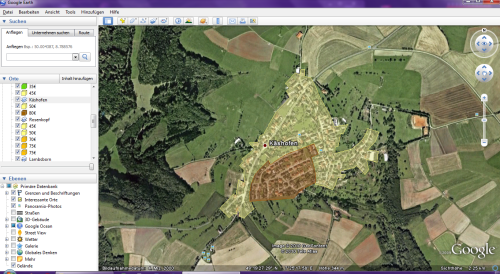
Die Farben der Polygone von grün bis braun richten sich nach den jeweiligen Bodenpreisen, wobei grün eher niedrige und braun eher hohe Bodenpreise für das entsprechende Gebiet sind.
Hier die Skalierung der Bodenpreise als PDF:
bodenpreisskalierung (pdf, 10 KB)
Wenn das Polygon gezeichnet ist, kann unter Eigenschaften die Farbe, der Name des Polygons und die Höhe eingestellt werden.
Unter der Rubrik Höhe ist die Höhe in Metern, die in unserem Fall dem jeweiligen Bodenpreis der Fläche entspricht, einzugeben, die Option „Relativ zum Boden“ einzustellen und ein Häckchen bei dem Punkt „Seiten bis zu Boden verlängern“ zu machen.
Und hier mal noch ein Beispiel von einer eingefärbten Gemeinde zur Verdeutlichung wie das Ganze aussieht:
So und hier die fertige kmz- Datei:
bodenpreise eingefaerbt (kmz, 626 KB)
Nachdem die Flächen in Google Earth erstellt und entsprechend eingefärbt wurden, sollte nun eine statistische Auswertung der Bodenpreise erfolgen:
statistische auswertung (pdf, 350 KB)
Und hier zum Schluss noch eine knappe Diskussion über die Bodenpreise in dem untersuchten Gebiet:
diskussion bodenpreise (pdf, 61 KB)
Nun zum Einfärben der entsprechenden Flächen in Google Earth.
Zunächst musste ein neuer Ordner, angelegt werden unter:
„meine Orte“ -> „Hinzufügen“ -> „Ordner“.
Um die Bodenpreise relativ exakt in Google Earth einzufärben, habe ich zunächst jeweils zu der entsprechenden Gemeinde ein Screenshot bei „ Boris RLP“ gemacht,
diesen anschließend als „Overlay“ in Google- Earth eingefügt und versucht das Overlay deckungsgleich über die entsprechende Gemeinde zu legen.
Nun konnten die verschieden Flächen mit Polygonen abtragen werden.
Die Farben der Polygone von grün bis braun richten sich nach den jeweiligen Bodenpreisen, wobei grün eher niedrige und braun eher hohe Bodenpreise für das entsprechende Gebiet sind.
Hier die Skalierung der Bodenpreise als PDF:
bodenpreisskalierung (pdf, 10 KB)
Wenn das Polygon gezeichnet ist, kann unter Eigenschaften die Farbe, der Name des Polygons und die Höhe eingestellt werden.
Unter der Rubrik Höhe ist die Höhe in Metern, die in unserem Fall dem jeweiligen Bodenpreis der Fläche entspricht, einzugeben, die Option „Relativ zum Boden“ einzustellen und ein Häckchen bei dem Punkt „Seiten bis zu Boden verlängern“ zu machen.
Und hier mal noch ein Beispiel von einer eingefärbten Gemeinde zur Verdeutlichung wie das Ganze aussieht:
So und hier die fertige kmz- Datei:
bodenpreise eingefaerbt (kmz, 626 KB)
Nachdem die Flächen in Google Earth erstellt und entsprechend eingefärbt wurden, sollte nun eine statistische Auswertung der Bodenpreise erfolgen:
statistische auswertung (pdf, 350 KB)
Und hier zum Schluss noch eine knappe Diskussion über die Bodenpreise in dem untersuchten Gebiet:
diskussion bodenpreise (pdf, 61 KB)
Permalink (0 Kommentare) Kommentieren
Dienstag, 11. Mai 2010
Übung2- GIS (SS2010)
am Dienstag, 11. Mai 2010, 11:11 im Topic 'SS2010 Uebung2- GIS'
In dieser Übung ging es darum, ähnlich wie in der vorigen, mit dem Programm GIS verschiede Eintragungen in einer Karte von Rheinland- Pfalz vorzunehmen.
3.1 Um LK_BIR_WIL zu erzeugen geht man auf den Landkreislayer -> Rechtsklick -> Eigenschaften -> Attributtabelle -> erweiterte Suche -> in dem Feld SQL- Where- Klausel einzugeben: NAME= Birkenfeld oder NAME= Bernkastel- Wittlich -> „ok“ anklicken.
Anschließend wiederum rechter Mausklick auf den Layer Landkreise -> Auswahl als Shapefile speichern -> dann den entsprechenden Ordner zum abspeichern auswählen, das ganze benennen und abspeichern. Und im letzten Schritt die Datei LK_BIR_WIL als Vektorlayer einfügen.
3.2. a
Um den Layer VSG_BIR_WIL herzustellen, geht man auf Vektor ->Forschungswerkzeuge -> nach Positionen wählen -> wählt das Objekte LK_BIR_WIL sowie das zu schneidende Objekt VSG_RLP aus -> bestätigt mit „ok“ und schon ist der gewünschte Layer vorhanden.
( Anmerkung: Bei dem auswählen der Objekte ist es gleichgültig welches der beiden Objekte das „gewählte“ und „geschnittene“ Objekt ist.)
3.2. b
Nach derselben Vorgehensweise wird der Layer FFH_BIR_WIL erstellt: Vektor -> Forschungswerkzeug -> nach Positionen wählen -> wählt das Objekte LK_BIR_WIL und das zu schneidende Objekt FFH_RLP -> ok bestätigen.
3.3. a
Der Layer VSG_BIR_WIL_intersect wird wie folgt hergestellt:
Klick auf Vektor in der oberen Befehlsleiste -> Geoverarbeitungswerkzeug -> Schnittmenge -> gibt als Eingabevektorlayer und als zu schneidenden Vektorlayer LK_BIR_WIL und VSG_BIR_WIL ein -> bestätigt mit „ok“ und es erscheint der Layer in der seitlichen Layerauflistung.
(Anmerkung: Bei der Auswahl von „Eingabevektor“ und „zu schneidender Vektor“ ist es gleichgültig welchem Vektor was zu geordnet wird.)
3.3. b
Nach demselben Verfahren entsteht der Layer FFH_BIR_WIL_intersect:
Vektor -> Geoverarbeitungswerkzeug -> Schnittmenge -> wählen als Eingabelayer und zu schneidenden Layer LK_BIR_WIL und FFH_BIR_WIL.
3.4.a
Um die Pufferzone von 200m um FFH_BIR_WIL_interesect zu erstellen geht man auf: Vektor -> Geoverarbeitungswerkzeug -> Puffer -> wählt bei Eingabevektorlayer FFH_BIR_WIL_intersect,
wählt bei Pufferabstand 200 und macht bei Pufferergebnis auflösen ein Häkchen -> bestätigt mit ok und die gewünschte Pufferzone ist vorhanden.
3.5. b
Ebenso bei der Pufferzone 200m um VSG_BIR_WIL_intersect:
Vektor -> Geoverarbeitungswerkzeug -> Puffer -> wählt den Eingabevektorlayer VSG_BIR_WIL_intersect -> gibt den Pufferabstand 200 ein -> macht ein Häkchen an Pufferergebnis auflösen -> bestätigt mit ok und die Pufferzone entsteht.
Und zum Schluss noch ein paar Karten zur Veranschaulichung.
Hier zunächst der Schnelldruck:
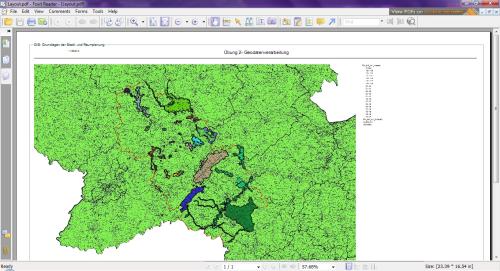
Er zeigt die einzelnen Landkreisgrenzen, in rot hervorgehoben die Grenze des Landkreises_BIR_WIL, die FFH des Landkreis_BIR_WIL sowie die dazugehörigen Puffer von 200m.
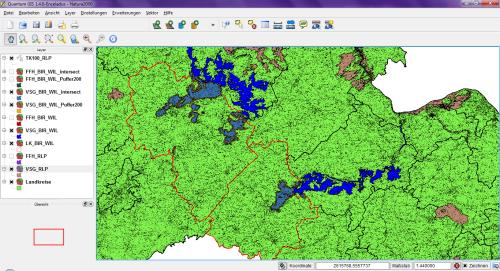
Hier eine Karte, wiederum für die Umgebung des Landkreises BIR_WIL, sie zeigt die einzelnen Landkreisgrenzen, in rot hervorgehoben die Landkreisgrenze BIR_WIL sowie alle VSG von Rheinland- Pfalz, die VGS die den Landkreis BIR_WIL betreffen, die VSG in dem Landkreis und die dazugehörigen Puffer.
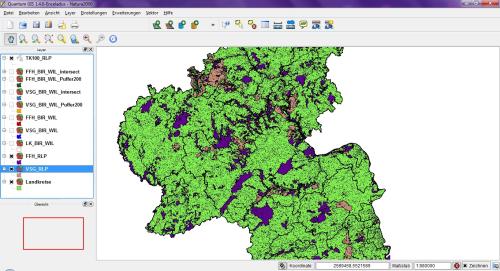
Und nun eine Karte, die die Landkreisgrenzen, die FFH- und die VSG-Gebiete von ganz Rheinland- Pfalz zeigt.
3.1 Um LK_BIR_WIL zu erzeugen geht man auf den Landkreislayer -> Rechtsklick -> Eigenschaften -> Attributtabelle -> erweiterte Suche -> in dem Feld SQL- Where- Klausel einzugeben: NAME= Birkenfeld oder NAME= Bernkastel- Wittlich -> „ok“ anklicken.
Anschließend wiederum rechter Mausklick auf den Layer Landkreise -> Auswahl als Shapefile speichern -> dann den entsprechenden Ordner zum abspeichern auswählen, das ganze benennen und abspeichern. Und im letzten Schritt die Datei LK_BIR_WIL als Vektorlayer einfügen.
3.2. a
Um den Layer VSG_BIR_WIL herzustellen, geht man auf Vektor ->Forschungswerkzeuge -> nach Positionen wählen -> wählt das Objekte LK_BIR_WIL sowie das zu schneidende Objekt VSG_RLP aus -> bestätigt mit „ok“ und schon ist der gewünschte Layer vorhanden.
( Anmerkung: Bei dem auswählen der Objekte ist es gleichgültig welches der beiden Objekte das „gewählte“ und „geschnittene“ Objekt ist.)
3.2. b
Nach derselben Vorgehensweise wird der Layer FFH_BIR_WIL erstellt: Vektor -> Forschungswerkzeug -> nach Positionen wählen -> wählt das Objekte LK_BIR_WIL und das zu schneidende Objekt FFH_RLP -> ok bestätigen.
3.3. a
Der Layer VSG_BIR_WIL_intersect wird wie folgt hergestellt:
Klick auf Vektor in der oberen Befehlsleiste -> Geoverarbeitungswerkzeug -> Schnittmenge -> gibt als Eingabevektorlayer und als zu schneidenden Vektorlayer LK_BIR_WIL und VSG_BIR_WIL ein -> bestätigt mit „ok“ und es erscheint der Layer in der seitlichen Layerauflistung.
(Anmerkung: Bei der Auswahl von „Eingabevektor“ und „zu schneidender Vektor“ ist es gleichgültig welchem Vektor was zu geordnet wird.)
3.3. b
Nach demselben Verfahren entsteht der Layer FFH_BIR_WIL_intersect:
Vektor -> Geoverarbeitungswerkzeug -> Schnittmenge -> wählen als Eingabelayer und zu schneidenden Layer LK_BIR_WIL und FFH_BIR_WIL.
3.4.a
Um die Pufferzone von 200m um FFH_BIR_WIL_interesect zu erstellen geht man auf: Vektor -> Geoverarbeitungswerkzeug -> Puffer -> wählt bei Eingabevektorlayer FFH_BIR_WIL_intersect,
wählt bei Pufferabstand 200 und macht bei Pufferergebnis auflösen ein Häkchen -> bestätigt mit ok und die gewünschte Pufferzone ist vorhanden.
3.5. b
Ebenso bei der Pufferzone 200m um VSG_BIR_WIL_intersect:
Vektor -> Geoverarbeitungswerkzeug -> Puffer -> wählt den Eingabevektorlayer VSG_BIR_WIL_intersect -> gibt den Pufferabstand 200 ein -> macht ein Häkchen an Pufferergebnis auflösen -> bestätigt mit ok und die Pufferzone entsteht.
Und zum Schluss noch ein paar Karten zur Veranschaulichung.
Hier zunächst der Schnelldruck:
Er zeigt die einzelnen Landkreisgrenzen, in rot hervorgehoben die Grenze des Landkreises_BIR_WIL, die FFH des Landkreis_BIR_WIL sowie die dazugehörigen Puffer von 200m.
Hier eine Karte, wiederum für die Umgebung des Landkreises BIR_WIL, sie zeigt die einzelnen Landkreisgrenzen, in rot hervorgehoben die Landkreisgrenze BIR_WIL sowie alle VSG von Rheinland- Pfalz, die VGS die den Landkreis BIR_WIL betreffen, die VSG in dem Landkreis und die dazugehörigen Puffer.
Und nun eine Karte, die die Landkreisgrenzen, die FFH- und die VSG-Gebiete von ganz Rheinland- Pfalz zeigt.
Permalink (0 Kommentare) Kommentieren
... ältere Einträge


