
Übung2- GIS (SS2010)
am Dienstag, 11. Mai 2010, 11:11 im Topic 'SS2010 Uebung2- GIS'
In dieser Übung ging es darum, ähnlich wie in der vorigen, mit dem Programm GIS verschiede Eintragungen in einer Karte von Rheinland- Pfalz vorzunehmen.
3.1 Um LK_BIR_WIL zu erzeugen geht man auf den Landkreislayer -> Rechtsklick -> Eigenschaften -> Attributtabelle -> erweiterte Suche -> in dem Feld SQL- Where- Klausel einzugeben: NAME= Birkenfeld oder NAME= Bernkastel- Wittlich -> „ok“ anklicken.
Anschließend wiederum rechter Mausklick auf den Layer Landkreise -> Auswahl als Shapefile speichern -> dann den entsprechenden Ordner zum abspeichern auswählen, das ganze benennen und abspeichern. Und im letzten Schritt die Datei LK_BIR_WIL als Vektorlayer einfügen.
3.2. a
Um den Layer VSG_BIR_WIL herzustellen, geht man auf Vektor ->Forschungswerkzeuge -> nach Positionen wählen -> wählt das Objekte LK_BIR_WIL sowie das zu schneidende Objekt VSG_RLP aus -> bestätigt mit „ok“ und schon ist der gewünschte Layer vorhanden.
( Anmerkung: Bei dem auswählen der Objekte ist es gleichgültig welches der beiden Objekte das „gewählte“ und „geschnittene“ Objekt ist.)
3.2. b
Nach derselben Vorgehensweise wird der Layer FFH_BIR_WIL erstellt: Vektor -> Forschungswerkzeug -> nach Positionen wählen -> wählt das Objekte LK_BIR_WIL und das zu schneidende Objekt FFH_RLP -> ok bestätigen.
3.3. a
Der Layer VSG_BIR_WIL_intersect wird wie folgt hergestellt:
Klick auf Vektor in der oberen Befehlsleiste -> Geoverarbeitungswerkzeug -> Schnittmenge -> gibt als Eingabevektorlayer und als zu schneidenden Vektorlayer LK_BIR_WIL und VSG_BIR_WIL ein -> bestätigt mit „ok“ und es erscheint der Layer in der seitlichen Layerauflistung.
(Anmerkung: Bei der Auswahl von „Eingabevektor“ und „zu schneidender Vektor“ ist es gleichgültig welchem Vektor was zu geordnet wird.)
3.3. b
Nach demselben Verfahren entsteht der Layer FFH_BIR_WIL_intersect:
Vektor -> Geoverarbeitungswerkzeug -> Schnittmenge -> wählen als Eingabelayer und zu schneidenden Layer LK_BIR_WIL und FFH_BIR_WIL.
3.4.a
Um die Pufferzone von 200m um FFH_BIR_WIL_interesect zu erstellen geht man auf: Vektor -> Geoverarbeitungswerkzeug -> Puffer -> wählt bei Eingabevektorlayer FFH_BIR_WIL_intersect,
wählt bei Pufferabstand 200 und macht bei Pufferergebnis auflösen ein Häkchen -> bestätigt mit ok und die gewünschte Pufferzone ist vorhanden.
3.5. b
Ebenso bei der Pufferzone 200m um VSG_BIR_WIL_intersect:
Vektor -> Geoverarbeitungswerkzeug -> Puffer -> wählt den Eingabevektorlayer VSG_BIR_WIL_intersect -> gibt den Pufferabstand 200 ein -> macht ein Häkchen an Pufferergebnis auflösen -> bestätigt mit ok und die Pufferzone entsteht.
Und zum Schluss noch ein paar Karten zur Veranschaulichung.
Hier zunächst der Schnelldruck:
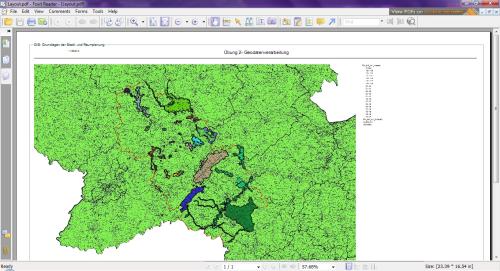
Er zeigt die einzelnen Landkreisgrenzen, in rot hervorgehoben die Grenze des Landkreises_BIR_WIL, die FFH des Landkreis_BIR_WIL sowie die dazugehörigen Puffer von 200m.
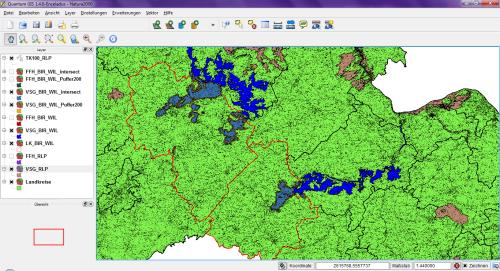
Hier eine Karte, wiederum für die Umgebung des Landkreises BIR_WIL, sie zeigt die einzelnen Landkreisgrenzen, in rot hervorgehoben die Landkreisgrenze BIR_WIL sowie alle VSG von Rheinland- Pfalz, die VGS die den Landkreis BIR_WIL betreffen, die VSG in dem Landkreis und die dazugehörigen Puffer.
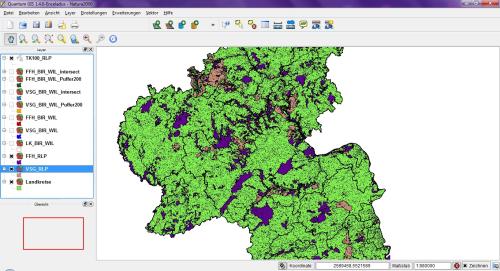
Und nun eine Karte, die die Landkreisgrenzen, die FFH- und die VSG-Gebiete von ganz Rheinland- Pfalz zeigt.
3.1 Um LK_BIR_WIL zu erzeugen geht man auf den Landkreislayer -> Rechtsklick -> Eigenschaften -> Attributtabelle -> erweiterte Suche -> in dem Feld SQL- Where- Klausel einzugeben: NAME= Birkenfeld oder NAME= Bernkastel- Wittlich -> „ok“ anklicken.
Anschließend wiederum rechter Mausklick auf den Layer Landkreise -> Auswahl als Shapefile speichern -> dann den entsprechenden Ordner zum abspeichern auswählen, das ganze benennen und abspeichern. Und im letzten Schritt die Datei LK_BIR_WIL als Vektorlayer einfügen.
3.2. a
Um den Layer VSG_BIR_WIL herzustellen, geht man auf Vektor ->Forschungswerkzeuge -> nach Positionen wählen -> wählt das Objekte LK_BIR_WIL sowie das zu schneidende Objekt VSG_RLP aus -> bestätigt mit „ok“ und schon ist der gewünschte Layer vorhanden.
( Anmerkung: Bei dem auswählen der Objekte ist es gleichgültig welches der beiden Objekte das „gewählte“ und „geschnittene“ Objekt ist.)
3.2. b
Nach derselben Vorgehensweise wird der Layer FFH_BIR_WIL erstellt: Vektor -> Forschungswerkzeug -> nach Positionen wählen -> wählt das Objekte LK_BIR_WIL und das zu schneidende Objekt FFH_RLP -> ok bestätigen.
3.3. a
Der Layer VSG_BIR_WIL_intersect wird wie folgt hergestellt:
Klick auf Vektor in der oberen Befehlsleiste -> Geoverarbeitungswerkzeug -> Schnittmenge -> gibt als Eingabevektorlayer und als zu schneidenden Vektorlayer LK_BIR_WIL und VSG_BIR_WIL ein -> bestätigt mit „ok“ und es erscheint der Layer in der seitlichen Layerauflistung.
(Anmerkung: Bei der Auswahl von „Eingabevektor“ und „zu schneidender Vektor“ ist es gleichgültig welchem Vektor was zu geordnet wird.)
3.3. b
Nach demselben Verfahren entsteht der Layer FFH_BIR_WIL_intersect:
Vektor -> Geoverarbeitungswerkzeug -> Schnittmenge -> wählen als Eingabelayer und zu schneidenden Layer LK_BIR_WIL und FFH_BIR_WIL.
3.4.a
Um die Pufferzone von 200m um FFH_BIR_WIL_interesect zu erstellen geht man auf: Vektor -> Geoverarbeitungswerkzeug -> Puffer -> wählt bei Eingabevektorlayer FFH_BIR_WIL_intersect,
wählt bei Pufferabstand 200 und macht bei Pufferergebnis auflösen ein Häkchen -> bestätigt mit ok und die gewünschte Pufferzone ist vorhanden.
3.5. b
Ebenso bei der Pufferzone 200m um VSG_BIR_WIL_intersect:
Vektor -> Geoverarbeitungswerkzeug -> Puffer -> wählt den Eingabevektorlayer VSG_BIR_WIL_intersect -> gibt den Pufferabstand 200 ein -> macht ein Häkchen an Pufferergebnis auflösen -> bestätigt mit ok und die Pufferzone entsteht.
Und zum Schluss noch ein paar Karten zur Veranschaulichung.
Hier zunächst der Schnelldruck:
Er zeigt die einzelnen Landkreisgrenzen, in rot hervorgehoben die Grenze des Landkreises_BIR_WIL, die FFH des Landkreis_BIR_WIL sowie die dazugehörigen Puffer von 200m.
Hier eine Karte, wiederum für die Umgebung des Landkreises BIR_WIL, sie zeigt die einzelnen Landkreisgrenzen, in rot hervorgehoben die Landkreisgrenze BIR_WIL sowie alle VSG von Rheinland- Pfalz, die VGS die den Landkreis BIR_WIL betreffen, die VSG in dem Landkreis und die dazugehörigen Puffer.
Und nun eine Karte, die die Landkreisgrenzen, die FFH- und die VSG-Gebiete von ganz Rheinland- Pfalz zeigt.


